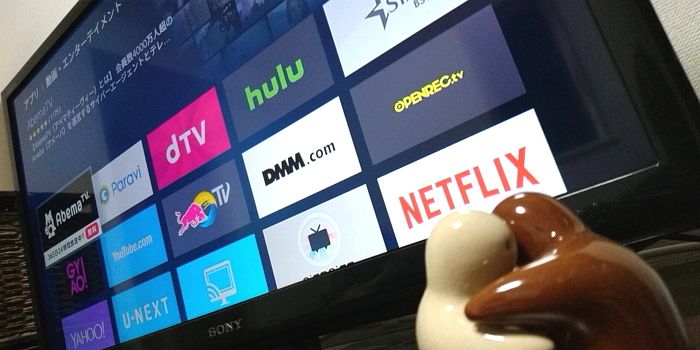
FODプレミアムをクロームキャストを使いテレビで見るには次の3ステップが必要です。
- FODプレミアムに登録する
- Chromecastをセットアップする
- FODプレミアムをテレビにキャストする
一度、Chromecastをセットアップすれば、後はいつでもスマホからキャストするだけでテレビでFODプレミアムを見ることができます。
それでは、1ステップずつ解説していきます。
Chromecastの特徴
- Chromecastは買い切り型なので利用料金は発生しません(各動画配信サービスとの契約は必要)。
- Chromecastを使うにはスマホなどのキャストするための視聴機器が必要です。
目次
1.FODプレミアムに登録する
FODプレミアムは1つの契約アカウントで複数の視聴機器を使うことが出来ます。
仮にスマホから登録しても追加料金無しでテレビでも見ることが出来ます。
ですので、まずは使い慣れたスマホやパソコンからFODプレミアムに登録します。
\ 初めて登録する方限定 /
無料期間中に解約できます。
2.Chromecastをセットアップする
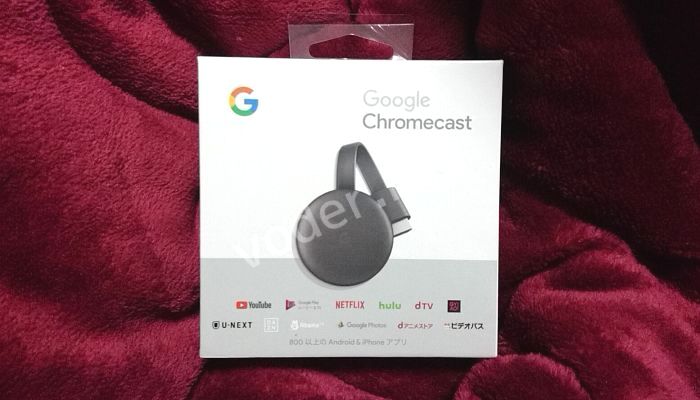
Chromecastを初めて使う場合はセットアップ(初期設定)が必要です。
Chromecastのセットアップ方法はこちらの記事で解説しています

3.FODプレミアムをテレビにキャストする
スマホからキャストする
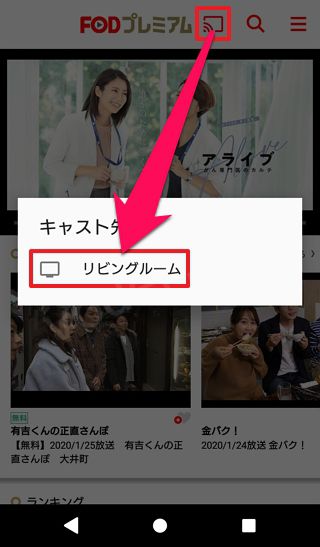
FODプレミアムアプリ上部に表示されているキャストマークをタップ。
さらにChromecastのセットアップ時に設定した場所名を選択します。
するとテレビ画面がキャスト待機状態になります。
この状態で見たい作品を再生すると自動でテレビにキャストされます。
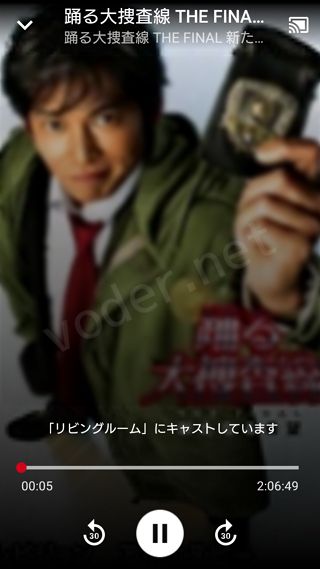
キャスト中はスマホやタブレットがリモコン代わりとなります。
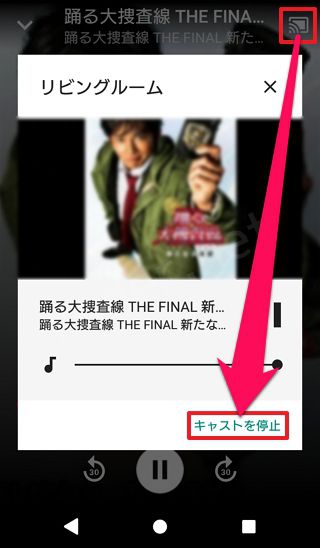
キャストを停止したい場合は再びキャストマークをタップし、表示されるキャストを停止ボタンをタップします。
\ 初めて登録する方限定 /
無料期間中に解約できます。
パソコンからキャストする
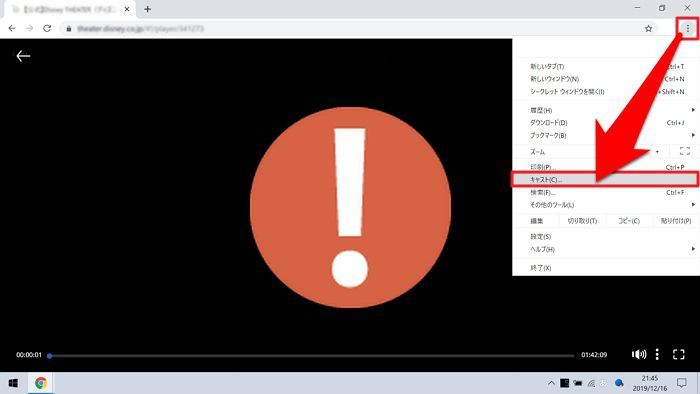
FODプレミアムはパソコンからキャストすることはできません。
実際に試してみたところ、キャストはできますがすぐに映像と音声が止まってしまい視聴することができませんでした。
FODプレミアムをクロームキャストで見るにはスマホやタブレットなどのiOS, Android端末が必要になります。
\ 初めて登録する方限定 /
無料期間中に解約できます。
FODプレミアムがクロームキャストで見れない場合

映像の途切れ、ノイズが聞こえる、音声が消えた、エラーの表示、キャストアイコンが消えたなどのトラブルが発生した場合次のことを試してみてください。
- クロームキャスト・FODプレミアム・スマホ・WiFiルーターを再起動する
- クロームキャスト・FODプレミアムアプリを最新版にアップデートする
- クロームキャストとスマホが同じWiFiを使っているか確認する
- 接続するWi-Fiネットワークを別の周波数帯(2.4GHz or 5GHz)に変える
■それでも解決しない場合
- FODプレミアムアプリをアンインストール
- スマホ等を再起動する
- Chromecastの初期化、再設定
- スマホ等にFODプレミアムアプリを再インストール
- スマホ等とChromecastを同じWi-Fiに接続
\ 初めて登録する方限定 /
無料期間中に解約できます。